
演示win7调节屏幕亮度的方法
发布时间:2022-06-08 19:27:46 所属栏目:Windows 来源:互联网
导读:不同的电脑系统在调整屏幕亮度的操作方法上会有些不同,最近就有使用win7系统的网友不知道win7怎么调整屏幕亮度,看久了电脑眼睛比较酸痛。下面小编就教下大家win7调整屏幕亮度的方法。 具体的操作步骤如下: 1、点击win7电脑左下角的开始,在弹出的开始菜单
|
不同的电脑系统在调整屏幕亮度的操作方法上会有些不同,最近就有使用win7系统的网友不知道win7怎么调整屏幕亮度,看久了电脑眼睛比较酸痛。下面小编就教下大家win7调整屏幕亮度的方法。 具体的操作步骤如下: 1、点击win7电脑左下角的“开始”,在弹出的开始菜单中选择“控制面板”打开。 2、在打开的控制面板中找到“电源选项”打开。 3、也可以用鼠标右键电脑右下角的电源图标,在弹出的菜单中,点击“调整屏幕亮度”。两种方法都可以用。 4、在打开的电源选项窗口的最下面可以看到屏幕亮度调整的滚动条,直接拖动这里的滚动条就可以更改屏幕的亮度了。 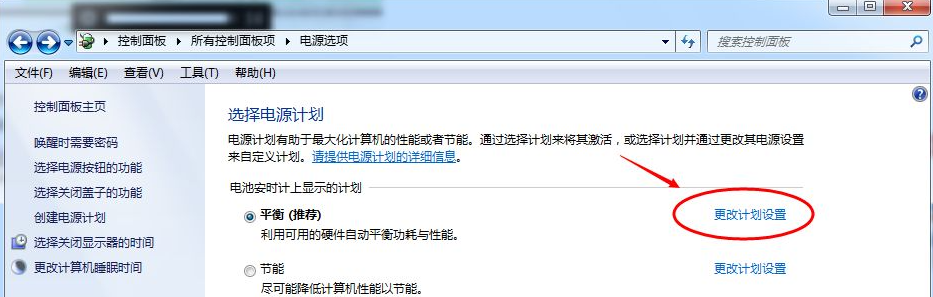 5、也可以点击“选择电源计划”下面的“更改计划设置”来更改屏幕的亮度。 6、点击后,在打开的编辑计划设置窗口中可以看到“调整计划亮度”,这里有两个滑动条可以调整亮度,“用电池”图标下面的滑动条可以更改在用电池时候的屏幕亮度;“接通电源”图标下面的滑动条可以更改在接通电源的时的屏幕亮度。调整好亮度后,点击保存修改。 7、拖动电源选项窗口下面的滚动条之后,屏幕亮度就会立刻发生改变。 以上便是win7调整屏幕亮度的方法,有需要的小伙伴可以参照教程进行操作。 (编辑:天瑞地安资讯网_黄海网) 【声明】本站内容均来自网络,其相关言论仅代表作者个人观点,不代表本站立场。若无意侵犯到您的权利,请及时与联系站长删除相关内容! |
相关内容
- win7系统软件休眠后黑屏没法唤醒解决办法
- windows-server-2008 – 如何使用Powershell确定32位或64位
- azure – 尝试通过Microsoft Virtual Machine Converter进行
- 微软Lumia950 XL胜利运行Win11预览版 arm版本可适用于手机等
- windows-server-2003 – 在潜在的恶意网络上保护Active Dir
- 微软Xperf使用手册 监控Windows功能新方案
- 攻击者变管理员?微软曝Windows 11漏洞
- Windows 11全新任务管理器泄露 UI大变化!
- win11对比win10更流畅吗的详细说明
- remote-desktop – 远程桌面事件ID 20499.没有明显的问题

站长推荐